Firma a práce · Praktický rádce
Lepší obraz při videohovorech: praktický průvodce výběrem
Webkamera pro pracovní hovor a domácí kancelář. Nejdřív vyřešte umístění, světlo a připojení. Ověřte kompatibilitu s počítačem a používanou aplikací. Nejdřív vyzkoušejte klidné světlo zepředu a kameru přibližně v úrovni očí.
Nejdřív odstraňte nejslabší část hovoru
Obraz míří příliš nízko, obličej mizí proti oknu nebo se při pohybu nevejdete do záběru?
Neostrý obraz může souviset s kamerou, ale také se světlem, nastavením aplikace nebo připojením. Zkontrolujte jednoduché věci dřív, než očekáváte řešení od samotného rozlišení. Umístěte světlo tak, aby nebyl obličej jen tmavou siluetou proti oknu. Kameru dejte do vhodné výšky a vyzkoušejte záběr v běžné pracovní poloze. Výsledek posuzujte v aplikaci, kterou opravdu používáte.
Vybrat vhodné řešení z aktuální nabídky →Ověřte kompatibilitu konkrétního pracoviště
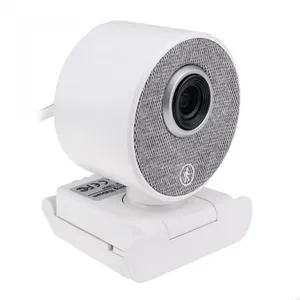
Samostatná USB webkamera usnadní vhodné umístění. V aktuální nabídce porovnejte konkrétní model a jeho podporu sledování pohybu.
Zjistěte rozhraní počítače, způsob uchycení a potřebná oprávnění aplikace. Obecné připojení přes USB neznamená jistotu všech funkcí v každém systému. Pokud používáte dokovací stanici, ověřte i tuto cestu. Nativní nabídka je v této chvíli úzká; nevytváříme proto umělé technické volby, které by nic netřídily. Přímý výběr ukáže aktuální výrobek a jeho skutečně popsané parametry.
Zvuk otestujte stejně pečlivě jako obraz
Ověřte kompatibilitu s počítačem a používanou aplikací. Nejdřív vyzkoušejte klidné světlo zepředu a kameru přibližně v úrovni očí.
Krátký zkušební hovor odhalí ozvěnu nebo špatně vybraný mikrofon. Umístění a hluk místnosti mohou být důležitější než další deklarovaná funkce. Ověřte, který vstup aplikace skutečně používá, zvlášť když připojujete sluchátka nebo další zařízení. Diktafon pro vlastní poznámky není automaticky mikrofon pro online schůzky. Tyto dvě potřeby nabízíme jako související, nikoli jako zaměnitelné vybavení.
Z pracovního hovoru nedělejte nechtěný záznam
Automatické sledování závisí na konkrétním zařízení a podmínkách. Lepší kamera sama neopraví špatné osvětlení ani připojení hovoru.
Zkontrolujte pozadí, sdílenou obrazovku a nastavení přístupu ke kameře. Nahrávání schůzky řešte transparentně a s odpovídajícím oprávněním. Po skončení ověřte ukončení hovoru a připojených služeb. Pro pomoc s výběrem nepotřebujeme skutečnou nahrávku klientského jednání; stačí popsat počítač, aplikaci a potíž. Jednoduchá, ověřená sestava má větší hodnotu než několik zařízení, která spolu prakticky nefungují.
Pro konzultaci napište operační systém, používanou aplikaci, rozhraní počítače a případnou dokovací stanici. Popište, zda vás trápí obraz, zvuk, umístění nebo stabilita spojení. Uveďte také světlo v místnosti a běžnou vzdálenost od obrazovky. Skutečný zákaznický hovor ani screenshot s citlivými údaji nepotřebujeme. Na neproblematickém zkušebním hovoru můžete předem ověřit, co se změní pouhým přestavením světla a nastavení aplikace. Teprve potom má smysl posoudit nový výrobek. Cílem je prakticky lepší komunikace v konkrétní sestavě, ne nákup podle jediného čísla rozlišení na krabici.
Podklady a další informace
Podrobné parametry, obsah balení a montážní požadavky najdete v detailu vybraného výrobku a jeho návodu. K tématu doporučujeme také tyto zdroje:
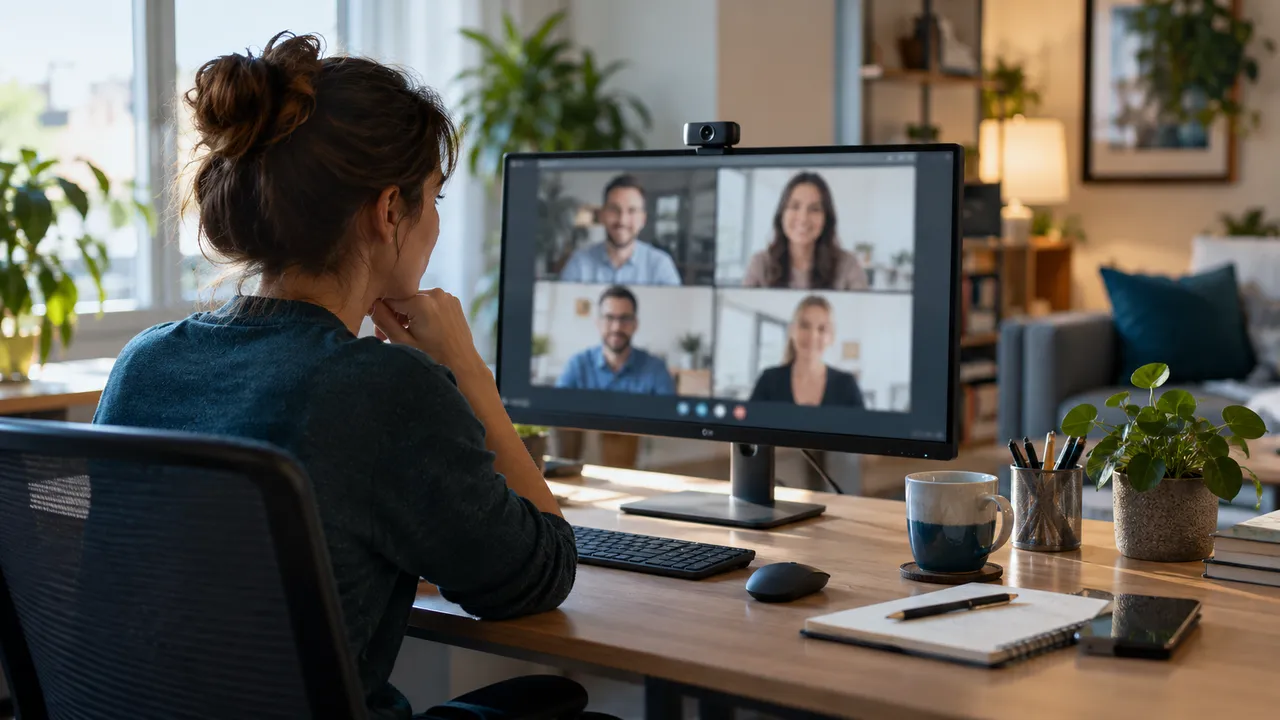
Úvodní fotografie je ilustrační. Skutečné produktové fotografie a aktuální údaje najdete v nabídce níže.